02-CSS基础练习:JD首页的制作(快捷导航部分)
02-CSS基础练习:JD首页的制作(快捷导航部分)
我们在上一篇文章中制作的网页最顶部的导航,是属于网页导航。
本文中,Banner图上方的导航,叫做快捷导航(shortcut)。
快捷导航的骨架
我们先制作快捷导航的骨架。如下图所示:
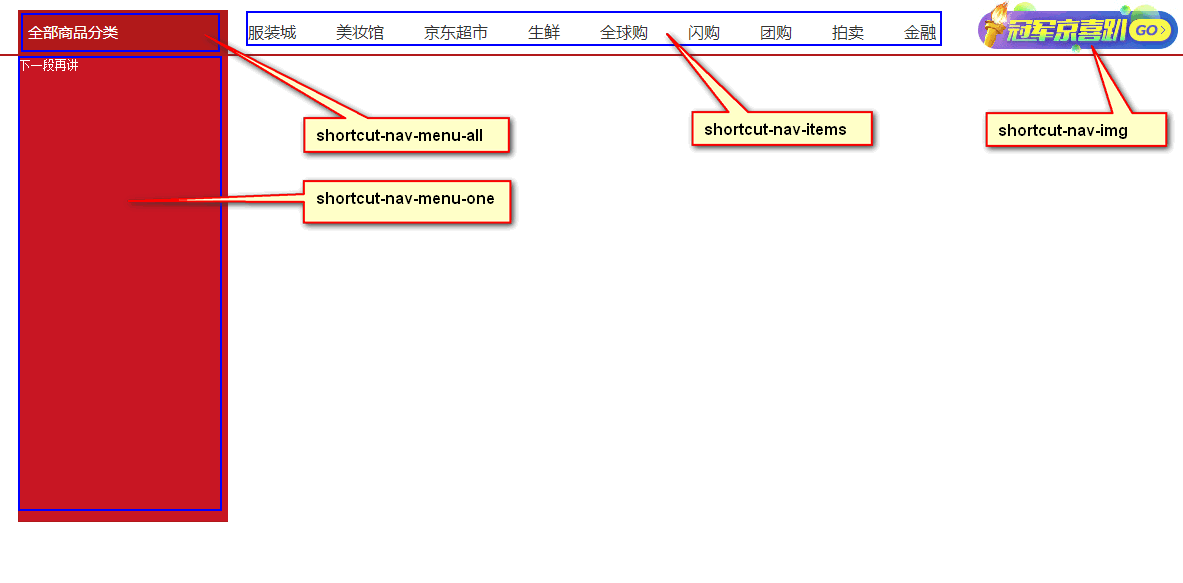
上图中,shortcut-nav-menu-all和shortcut-nav-menu-one都是属于shortcut-nav-menu部分,只不过,后者是将父亲撑破了。
为了实现上图,对应的html代码如下:
css代码如下:
具体的商品分类
商品的具体分类即shortcut-nav-menu-one部分,我们来实现这部分的代码。要求实现的效果如下:
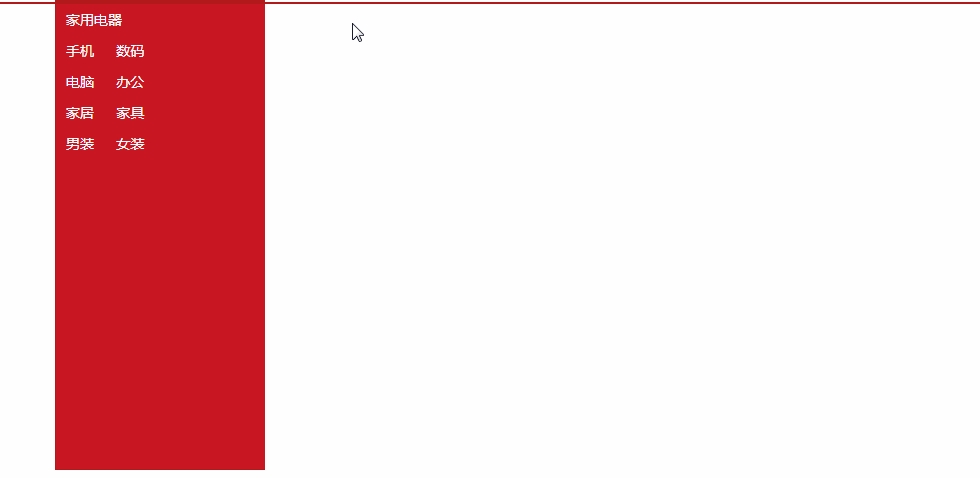
我们在上面的代码中已经给shortcut-nav-menu-one设置了一些属性(例如给左边和下边增加一个像素的红色边框),在此基础之上,需要新增的代码如下:
html代码:
css部分如下:
轮播图slider + 京东快报
接下来,我们要实现下面这个部分:

组成部分包括:左侧的轮播图、右侧的京东快报 & 充话费 & 右下角的小海报。
结构如下:
我们依次来讲解。
1、轮播图:main-slider
首页的banner图是首页独有的,所以这部分的css代码要写在index.css里,不要写在base.css里。
html代码如下:
注意:超链接 a 标签中,href="javascript:;表示点击超链接时,什么都不做。
CSS代码如下:
代码解释如下;
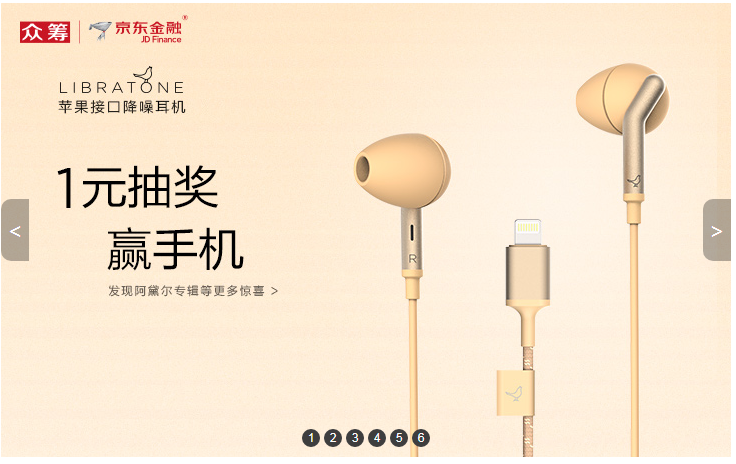
(1)轮播图,我们采取的方式是:在超链接 a 里面放一个img标签。
(2)指示点:在一个ul中放多个li。然后通过绝对定位的方式,让ul放在轮播图的正中间(水平方向)。最后详细设置每个指示点li的属性(比如,text-align: center属性可以让li里面的文字水平居中)。
(3)左右两边的箭头:鼠标悬停时,颜色不同。我们通过background-color: rgba(0,0,0,0.3)设置背景的透明度。
最终实现的效果如下:
京东快报
html代码如下:
css代码如下;
3、充话费部分:12个单元格(重要)
(1)步骤一:画表格
充话费这部分,我们不用table标签来做,一般table标签一般是用来放文字的。这里因为有图片,所以我们用ul标签来做,在ul里放12个浮动的li。
如果我们直接这样进行设置:
会发现,效果不尽人意:
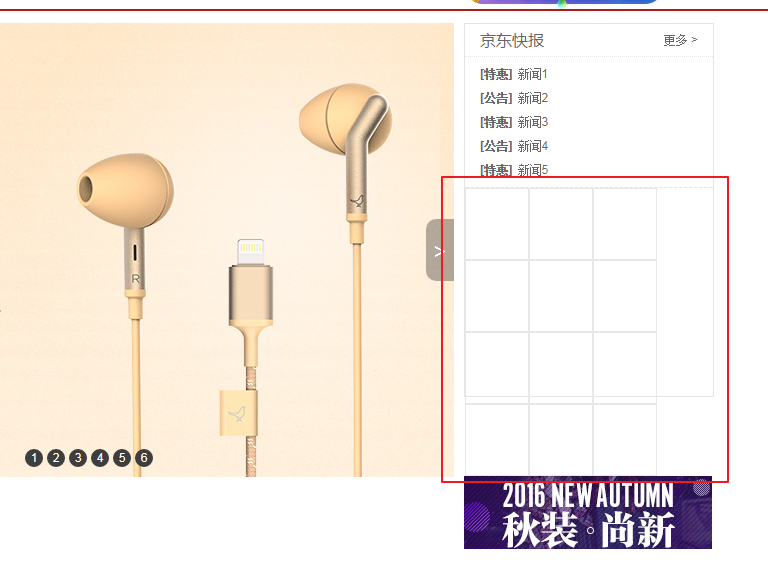
上图所示,我们发现,红框部分的12个li,并没有按照我们预期的那样进行排列。因为每个li有border。真实的li当中,它们的border是有重叠的。
解决办法:
父亲宽度不够时,为了让盒子浮动不掉下去,可以给子盒子之上父盒子之下再给一个盒子,让它的宽度略大于父亲的宽度即可。
比如这里,本身这个区域整体的宽度是250,我们就设置ul的宽度是260px即可(满足的条件是:li的宽度4 < ul的宽度 < li的宽度5)。
ul的宽度设置为260px之后发现,最右边和最下面的部分会多出来:
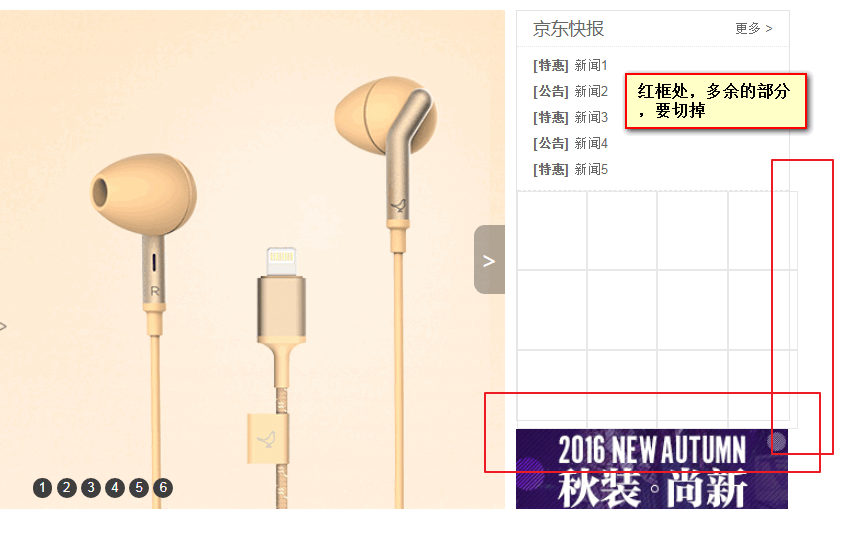
我们可以给main-news-top-money设置overflow: hidden,将多余的部分切掉(这是没有办法的事情)。
于是乎,充话费这部分的代码如下:
html部分:
css部分:
这样的话,表格就画好了:
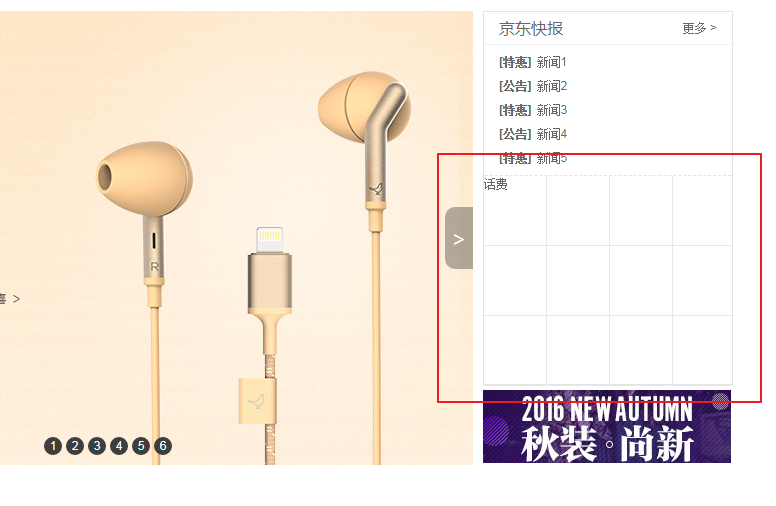
(2)步骤二:往表格里填充内容
接下来,我们往表格里填充内容。最终,充话费部分的代码如下:
html部分:
index.css部分:
代码解释:
单元格里的文字:我们可以给单元格里的文字设置padding-top,保证文字位于单元格的底部。
单元格里的图片(精灵图)的位置:通过子绝父相的方式(子是图片
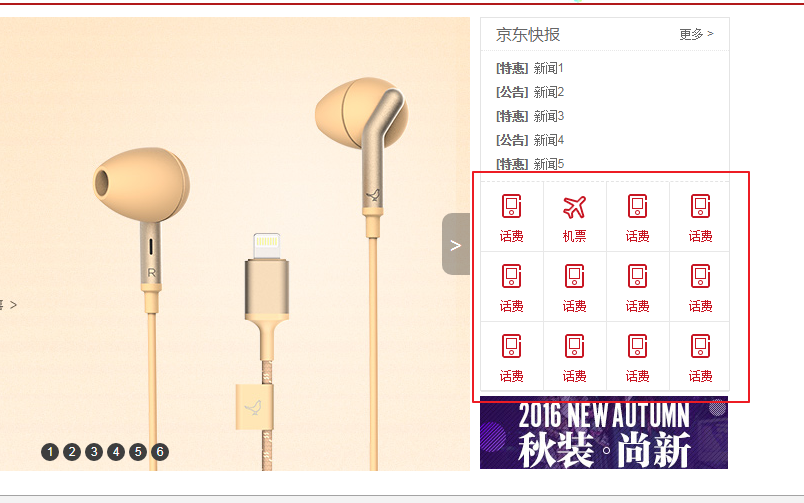
<i>本身,相是每个单元格里的超链接文字<a>)。通过子绝父相的方式定位之后,发现精灵图都是一样的图标,目前的处理办法是:手动添加不同的class进行修改精灵图,以后等我们学习js了,就不用这么麻烦了。
画出的表格如下:
今日推荐
接下来,我们开始做下面这部分:

上图中的“今日推荐”,标签可以这样布局:ul > li > a > img
为了防止这部分的内容跑到上面去,我们可以给上面的class-main部分清除浮动。
“今日推荐”这部分的代码如下。
html代码如下:
index.css中的代码如下;
banner两侧的广告
要实现的内容是下图中的箭头处:
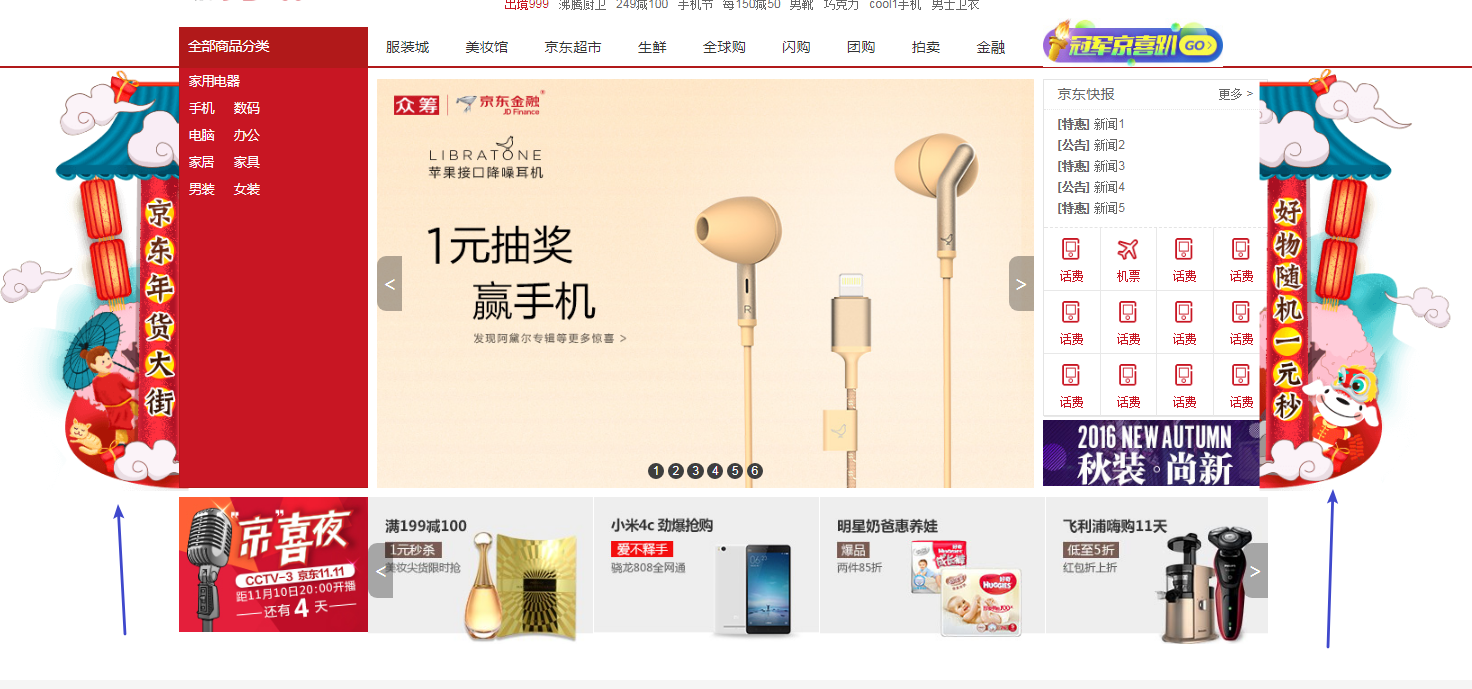
注意这部分的div的位置,是放在class="shortcut-nav"和class="main"之间的。
两侧的广告其实是一个放在 a 标签里的超大背景图,而且这个大图的宽度超过了版心。所以,超链接的宽度给width: 100%更合适。a 的高度设置为图片的高度即可。
代码实现如下:
html:
index.css:
上方代码中,我们不用给图片的父亲banner-ad设置高度。
超链接a :我们不知道超链接的宽度是多少,所以直接设置为width: 100%。注意它的背景图的摆放位置,center确保了背景图位于水平方向的正中间,top确保了背景图和父亲定边对齐。
注意,上图中,两侧的广告实现之后发现,蓝框部分的两个位置(main-news-top-faster和today-left)点击时,发现跳转的是两侧广告的链接,因为它们的层级不够高。解决办法:给蓝框这两个部分加一个position: relative属性即可提高层级。
总结
上一篇文章和这一篇文章,加起来,最终实现的效果如下:
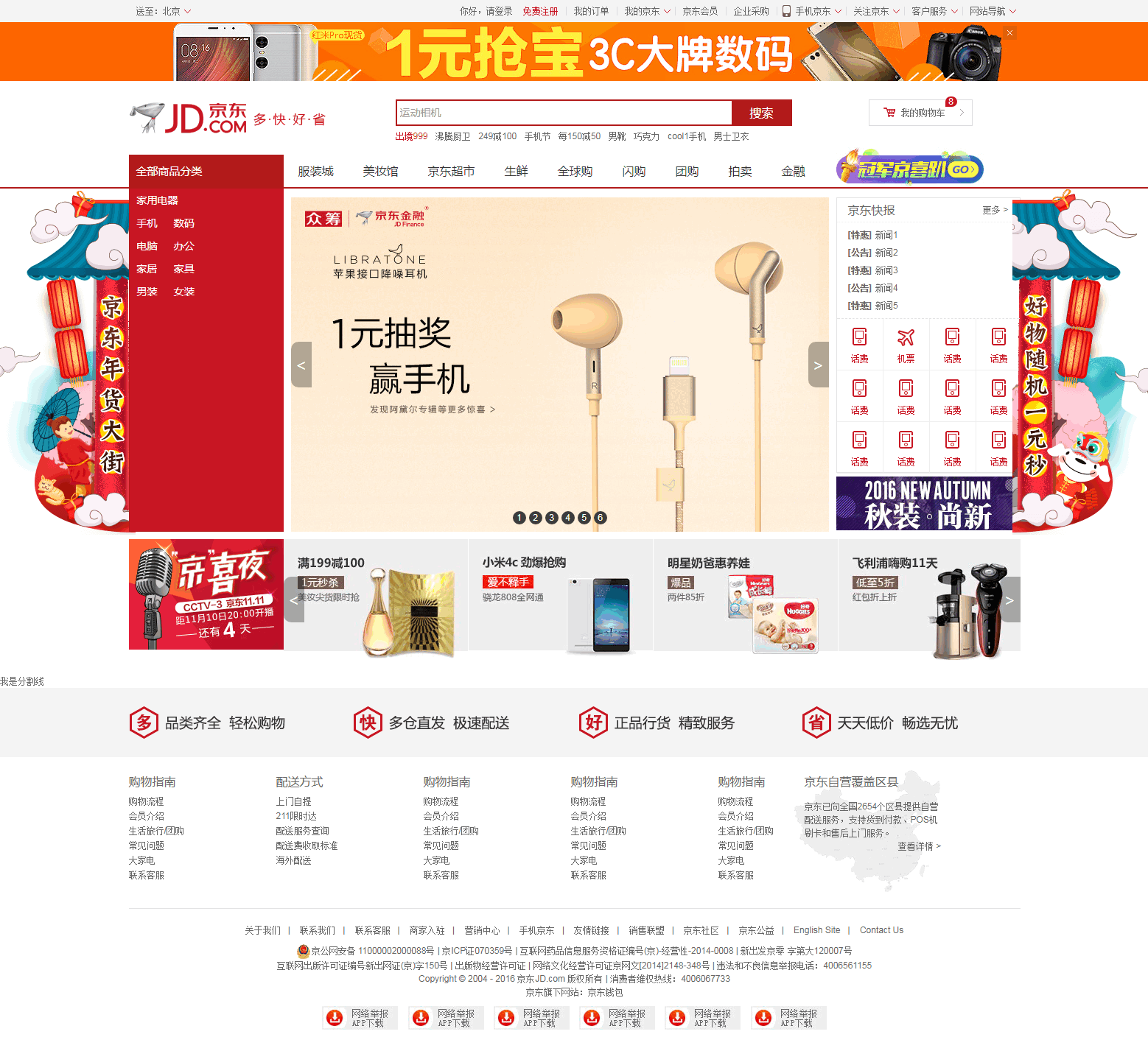
工程文件如下:
Last updated