09-CSS案例讲解:博雅互动
前言
CSS已经学了一些基础内容了,我们来讲解一个小案例吧。以博雅互动的官网首页举例。
版心
首页的版心如下:

这里我们要普及一个概念,叫“版心”。版心是页面中主要内容所在的区域。
比如说,网站左上角的logo,设计图给出的左边距是143像素,此时,我们千万不要以为,logo的左边距真的是143像素。因为设计图只是一个版心;而整个页面是处于浏览器的中间,浏览器的宽度是可以随时调整的。
我们量一下中间四个方形图的width,是1000px,所以,网页版心的宽度是1000px。
网页的结构
从结构上来看,网页分为头部(导航栏)、banner区、内容区、底部。
导航栏的制作
在此我们只讲基础知识的使用,不涉及浏览器的优化。
class==header这个div是顶部的通栏,我们在里面放一个1000px宽的div,作为通栏的版心,我一般把这个版心称为class=inner_c,c指的是center。
class=inner_c不需要给高,因为它可以被内容撑高。
现在我们需要在class=inner_c里放三个东西:左侧的logo、中间的导航栏、右侧的“加入我们”。
接下来我们开始做右侧的「加入我们」,「加入我们」的背景是带圆角的矩形,这个圆角,实现的方式有两种:要么切图,要么用CSS3实现(IE 7、IE 8不兼容)。我们暂时使用切图来实现。
我们最好把「加入我们」这个超链接<a>放到div里,然后设置div的margin和padding,而不是直接设置<a>的边距。
我们起个名字叫class=jrwm是没有问题的,这在工作当中很常见,如果写成class=join_us反倒很别扭。
暂时我们的做法是:
(1)给
class=jrwm_box这个div里放一个class=jrwm的div。class=jrwm用来放绿色的背景图片。(2)在
class=jrwm里放一个超链接,并将超链接转为块级元素。
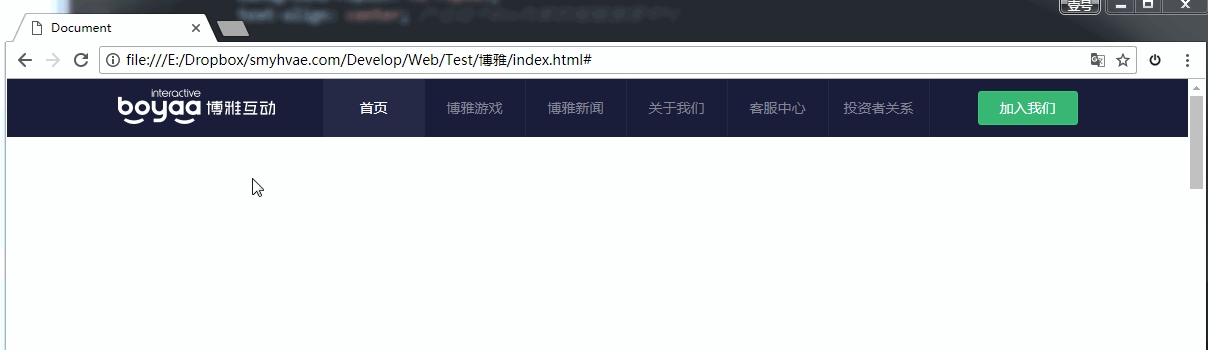
最终,导航栏的代码如下:
导航栏的效果如下:
banenr图
因为涉及到 js 的内容,这里先不讲内容区域轮播图的效果。
我们首先在导航条和banner图之间加一道墙,即class=cl,然后采用隔墙法对其设置clear: both;的属性。
然后设置banner的背景图片属性,添加banner图。
内容区域的制作
导航栏+banner+内容区域的完整代码如下:
代码解释:
(1)导航栏,左侧的logo:
错误的写法:
可能会有人直接将img标签作为logo的布局:
然后将img的样式设置为:
这样写虽然视觉效果上达到了,但是搜索引擎是搜不到图片的,不利于SEO。
正确的写法:
正确的写法是将超链接作为logo的布局,里面放入文字(文字可以被SEO):
然后将logo设置为背景图:
由于搜索引擎是搜不到图片的,所以一定要把“博雅互动”这几个文字加上去,然后通过text-indent缩进的属性把文字赶走到视线以外的地方。这是做搜索引擎优化的一个重要的技巧。
另外,背景要放在里层的a标签里,不要放在外层的h1标签里。假设背景图放在h1里,那么不管h1的padding有多大,背景图的位置都不会变。
(1)内容区域,“点击播放”右侧的小三角形:
我们在“点击播放”的右侧放了一个三角形。这个很有技巧。
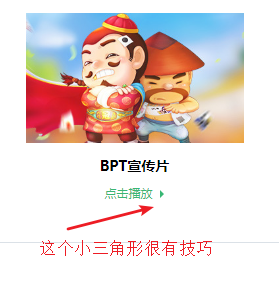
代码截取如下:
上方代码中,我们在第6行给“点击播放”这个超链接加一个右padding(很关键),然后在第5行把小三角这个背景图放在右padding的位置,就能达到想要的视觉效果。
(2)导航栏+banner+内容区域的效果如下:

工程文件如下:
我的公众号
想学习代码之外的技能?不妨关注我的微信公众号:千古壹号(id:qianguyihao)。
扫一扫,你将发现另一个全新的世界,而这将是一场美丽的意外:

Last updated